ワークフロー タスクの詳細
ワークフローで設定可能なタスクは以下です。
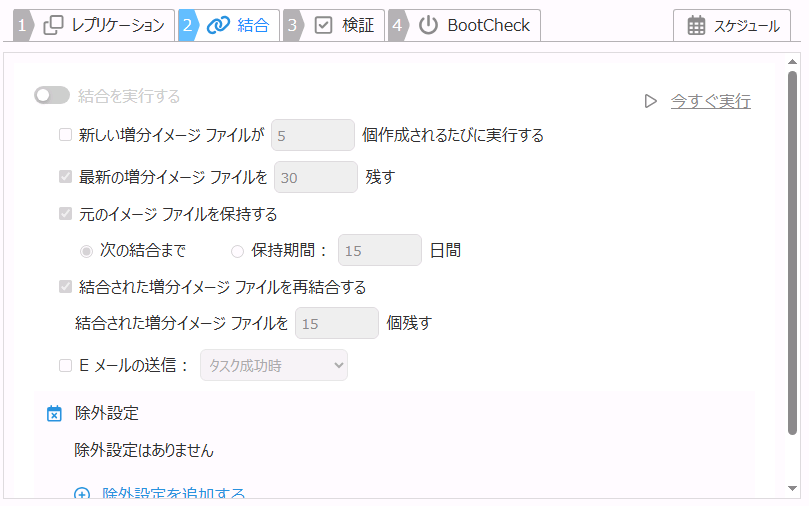
イメージ検証
イメージごとに処理が行われます。
-
実行タイプ
-
クイック
イメージ ファイルが作成時から改ざんされていないかを確認できます。 -
ディープ
イメージ ファイルの整合性を検証できます。
-
-
オプション
-
ベース イメージの検証をスキップする
ベース バックアップの検証は行わず増分バックアップのみを検証します。 -
最新の増分イメージのみを検証する
実行時の最新の増分バックアップのみを検証します。
-
-
E メール通知
処理結果を E メールで受け取れます。通知のトリガーとなるステータスが選択できます。
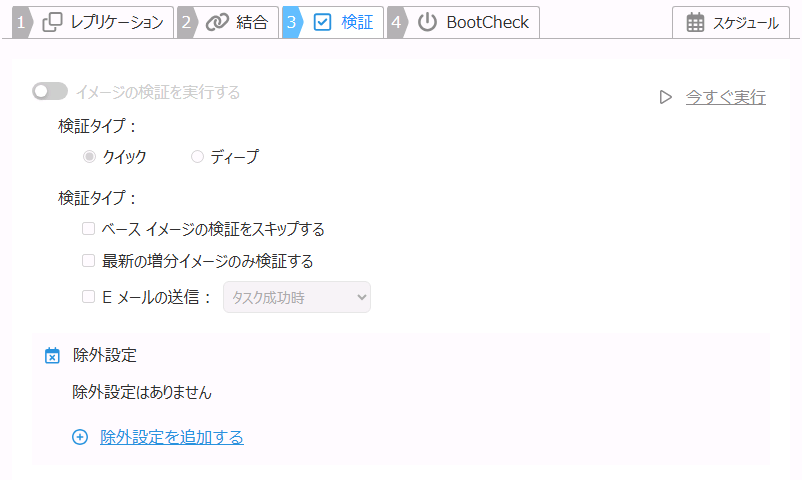
結合
設定されている条件に従って処理が行われます。
同じイメージ セットに対して ImageCenter、または ActiveImage Protector のポスト バックアップ タスクでタスクを設定すると、想定した通りに動作しない可能性があるのでご注意ください。
-
オプション
-
新しい増分イメージが xx 個作成されるたびに実行する
有効にすると、指定した数の増分バックアップ イメージ ファイルが作成されるまで処理は実行されません。 -
最新の増分イメージを xx 個残す
結合対象にしない増分バックアップの数を指定できます。 -
元のイメージ ファイルを保持する
「指定した日数分」、または「次の処理実行時まで」結合する前の増分バックアップを保持できます。 -
結合された増分イメージ ファイルを再結合する
結合されたバックアップを再結合します。
結合済みバックアップを複数保持する場合は[結合した増分イメージを xx 個残す]で2以上の数を指定してください。保持対象から外れる最も古いバックアップは、次に古いバックアップと再結合されます。[結合した増分イメージを xx 個残す]で1を設定した場合、保持される結合済み増分イメージ ファイルは最後の処理分のもののみとなります。
[新しい増分イメージが xx 個作成されるたびに実行する]と組み合わせるケースでは、結合済み増分イメージ ファイルが既に存在する場合はそのファイルも処理対象としてカウントされます。
-
-
E メール通知
処理結果を E メールで受け取れます。通知のトリガーとなるステータスが選択できます。
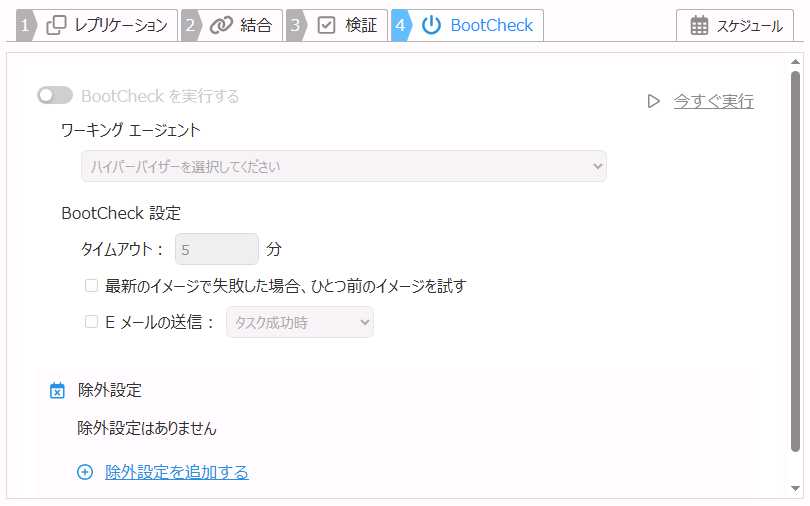
BootCheck
イメージごとに処理が行われます。
起動確認には Windows Server 2012 以降の Microsoft Hyper-V が使用できます。[環境設定]-[ハイパーバイザー]で使用するホストを登録してください。
処理実行時は2048 MB のメモリがハイパーバイザー上で使用されます。
システムを含まないイメージの場合はスキップされます。
Windows 7 以降のシステムでは、バックアップ対象にシステム予約領域などのアクティブなパーティションが含まれていない場合は処理が行えません。
バックアップ対象が「ブート パーティションとシステム パーティションが別のディスクに構成されているシステム」の場合はサポートしません。
HyperBack で作成したマルチ 仮想マシン イメージが対象に含まれる場合は、このイメージに含まれるすべての仮想マシンが処理対象となります。
パスワード保護されているイメージ ファイルが処理対象に含まれる場合は、事前に[バケット設定]、または[バケット ビュー タブ]-[イメージ セット リスト]で任意のイメージ エイリアスを右クリックし[イメージ パスワードの追加]からそれらに対応するパスワードを登録する必要があります。
-
ワーキング エージェント
起動確認を行うハイパーバイザーを選択してください。Windows 10、11 ではローカル ホストの Hyper-V のみをサポートします。
他ホストのハイパーバイザーを使用する場合は、接続先のファイアウォールで「ファイルとプリンターの共有」と「Windows Management Interface(WMI)」を許可する必要があります。
- 設定
-
タイムアウト
処理が終了するまで最大待ち時間を設定できます。 -
失敗した場合、ひとつ前のイメージを試す 処理に失敗した場合は、一つ前のイメージを使用して再試行します。
-
セキュア ブート 有効にするとセキュア ブートを有効にした起動確認用の仮想マシンを作成して処理を実行します。
-
- E メール通知
処理結果を E メールで受け取れます。通知のトリガーとなるステータスが選択できます。
スケジュールが設定され、実行可能時間帯外に複数の新規イメージが追加されている場合は、最新のイメージを対象にした処理が行われます。
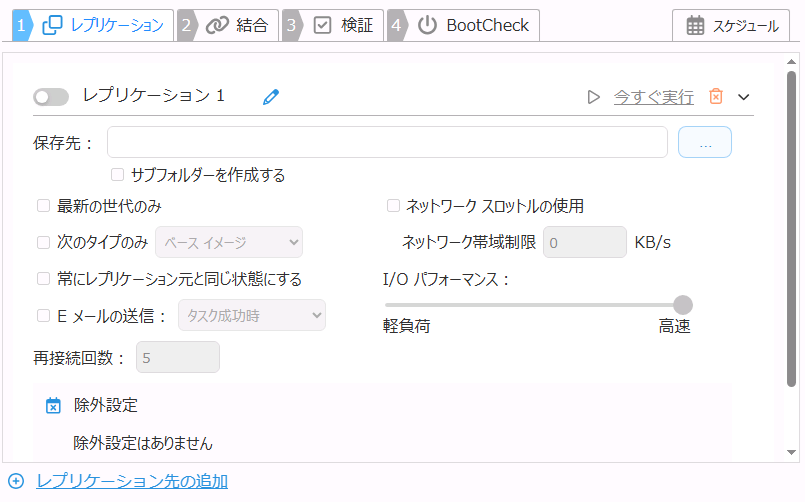
レプリケーション
同じイメージ セットに対して ImageCenter、または ActiveImage Protector のポスト バックアップ タスクでタスクを設定すると、想定した通りに動作しない可能性があるのでご注意ください。
レプリケーション ターゲット設定名は  アイコンをクリックすると任意の名前に変更することができます。
変更後  アイコンをクリックすると確定できます。
-
サブ フォルダーの作成
有効にすると処理を実行する ImageServer のコンピューター名のサブ フォルダーを作成し、その中へタスクを作成したアイテムのフォルダー構造をコピーします。
無効の場合はサブ フォルダーを作成せずにタスクを作成したアイテムのフォルダー構造をコピーします。Actiphy StorageServer、ImageCenter、ImageServer をレプリケーション先に指定した場合、このオプションを有効にしても処理を実行する ImageServer のコンピューター名のサブ フォルダーは作成されません。
-
基準 レプリケーションを実行する基準を指定できます。
-
対象のイメージ ファイルすべて
[最新の世代のみ][次のタイプのみ][常にレプリケーション元と同じ状態にする]のいずれも選択していない場合は、対象となっているバックアップ イメージ ファイルをすべてレプリケーションします。 -
最新の世代のみ
有効にすると、ソースに複数の世代がある場合、最新の世代のみが処理対象としてフィルターされます。新しい世代が保存先に作成された場合、次回レプリケーション実行時にレプリケーション先から古い世代のイメージ ファイルは削除されません。
-
次のタイプのみ
有効にすると、選択したタイプのイメージ ファイルのみが(ベース、または増分)処理対象としてフィルターされます。新しい世代が保存先に作成された場合、次回レプリケーション実行時にレプリケーション先から古い世代のイメージ ファイルは削除されません。
-
常にレプリケーション元と同じ状態にする
有効にすると、フィルターされている処理対象のソースでの状態をターゲットに反映させます。処理対象から外れたイメージ ファイルは、次回処理実行時にターゲットから削除されます。
-
-
E メール通知
処理結果を E メールで受け取れます。通知のトリガーとなるステータスが選択できます。 -
パフォーマンス
-
ネットワーク帯域制限
ネットワーク帯域制限を設定できます。WebDAV には適用されません。
-
I/O パフォーマンス
I/O パフォーマンスを設定できます。ネットワーク共有フォルダー以外のターゲットには適用されません。
-
-
ターゲット
レプリケーション先として以下を利用できます。- Actiphy ImageCenter
- ネットワーク共有フォルダー
- ローカル ストレージ
- Amazon S3
- Wasabi
- Azure
- SFTP
- FTP
- WebDAV
詳細はこちらからご確認ください。
-
ターゲット オプション

以下の状態になっているターゲットを選択した場合に設定が可能になります。
有効化すると、処理対象のイメージ セットにバケットの設定をオーバーライドしてオブジェクト ロックを設定します。-
オブジェクト ロックが有効化されている Amazon S3 のバケット
-
[デフォルトの保持]が有効になっていない場合
本製品がガバナンス モードでオブジェクト ロック期間を設定します。ロック期間は処理実行時刻で設定されます。 -
[デフォルトの保持]が有効になっている場合
本製品がオブジェクト ロック期間を設定します。ロック期間は処理実行時刻で設定されます。
オブジェクト ロックが設定されているイメージ ファイルが本製品の処理により削除された場合は、バージョニングされた状態(削除マーカーが付いた状態)となります。
-
-
オブジェクト ロックが有効化されている Wasabi のバケット
本製品がオブジェクト ロック期間とモードを設定します。ロック期間は処理実行時刻で設定されます。
オブジェクト ロックが設定されているイメージ ファイルが本製品の処理により削除された場合は、バージョニングされた状態(削除マーカーが付いた状態)となります。
バケット ポリシーで保持日数の下限が設定されている Wasabi のバケットをターゲットに選択した場合は、バケット ポリシーの設定に+1した日数が制限値となります。
-
バージョン レベルの不変性のサポートが有効化されている Azure のコンテナー
アクセス ポリシーの[不変 BLOB ストレージ]で[時間ベースの保持]の設定有無に関わらず、本製品がロック解除モードでオブジェクト ロック期間を設定します。ロック期間は処理実行時刻で設定されます。
本製品によるターゲットからのイメージ ファイル削除を伴う処理が発生しても、オブジェクト ロックにより拒否される場合があります。その場合、タスクリストでは前回処理失敗を示す赤字表記となり、イベントにはその旨が記載されたログが記録されます。
オプションを無効にした場合は、バケットの設定でロック期間が設定されます。
新規増分が処理されるたびに、対象のイメージ セット単位でロック期間は延長されます。リーガル ホールド(訴訟ホールド)が設定されている場合、そのイメージ ファイルの期間は延長されません。
-
レプリケーション先を追加する場合は[ターゲットの追加]をクリックしてください。
不要になったレプリケーション設定は  アイコンから削除できます。
レプリケーション設定を削除せずに、次回の新規作成されたイメージから処理のみを止めたい場合は該当するターゲットを無効にしてください。