レプリケーション ターゲット
レプリケーション先として以下を利用できます。
Actiphy ImageServer
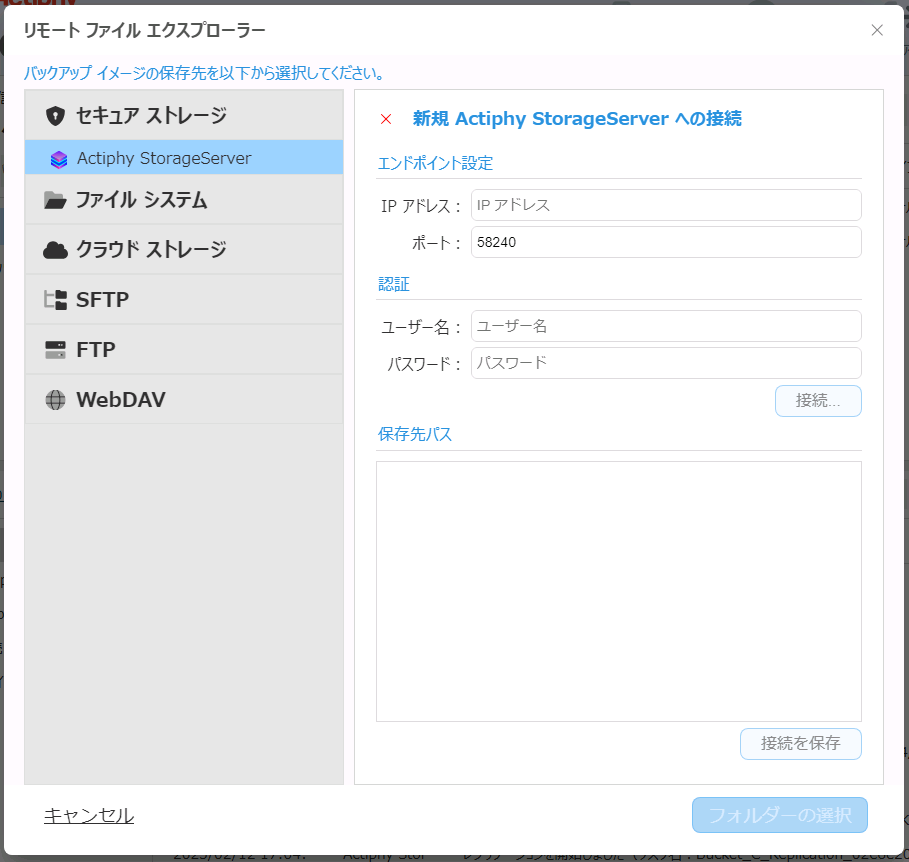
IP アドレスとポート、認証情報を入力して[接続…]をクリックし、ターゲットのバケットを指定して[フォルダーの選択]をクリックしてください。
[接続を保存]をクリックすると、接続情報を保存できます。
Actiphy StorageServer、Actiphy ImageCenter を指定する場合はこのアイテムを選択してください。
ネットワーク共有フォルダー
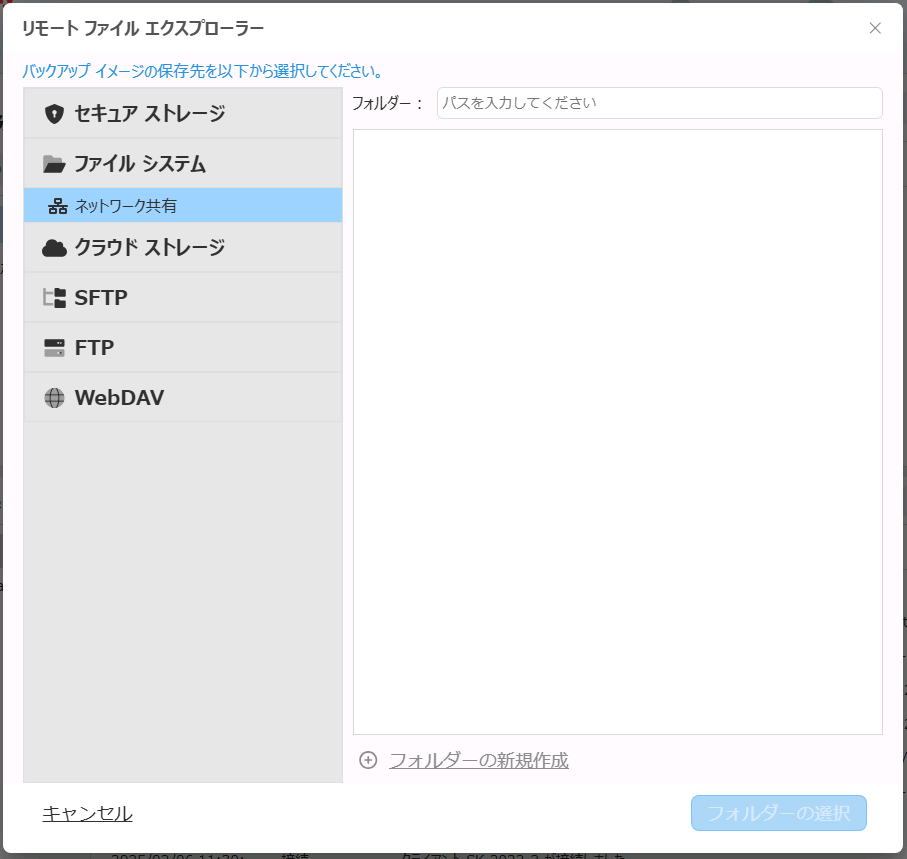
パスを直接入力し、認証情報を入力してフォルダーを指定してから[フォルダーの選択]をクリックしてください。
ローカル
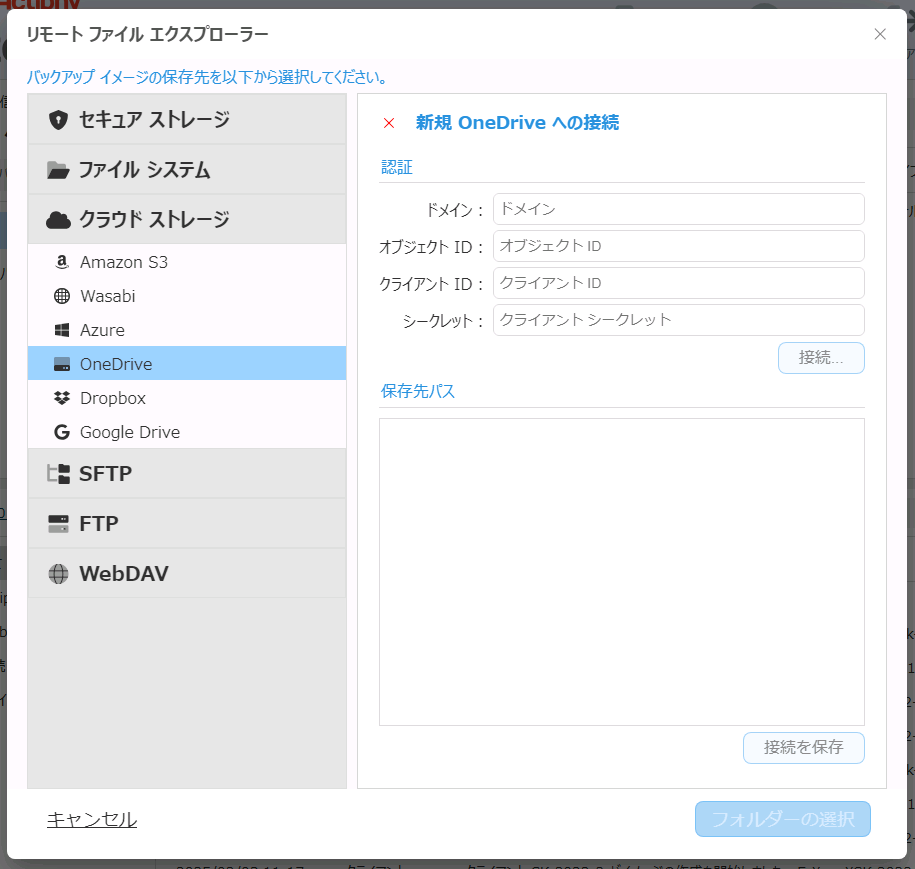
ターゲットのフォルダーを指定してから[フォルダーの選択]をクリックしてください。
Amazon S3
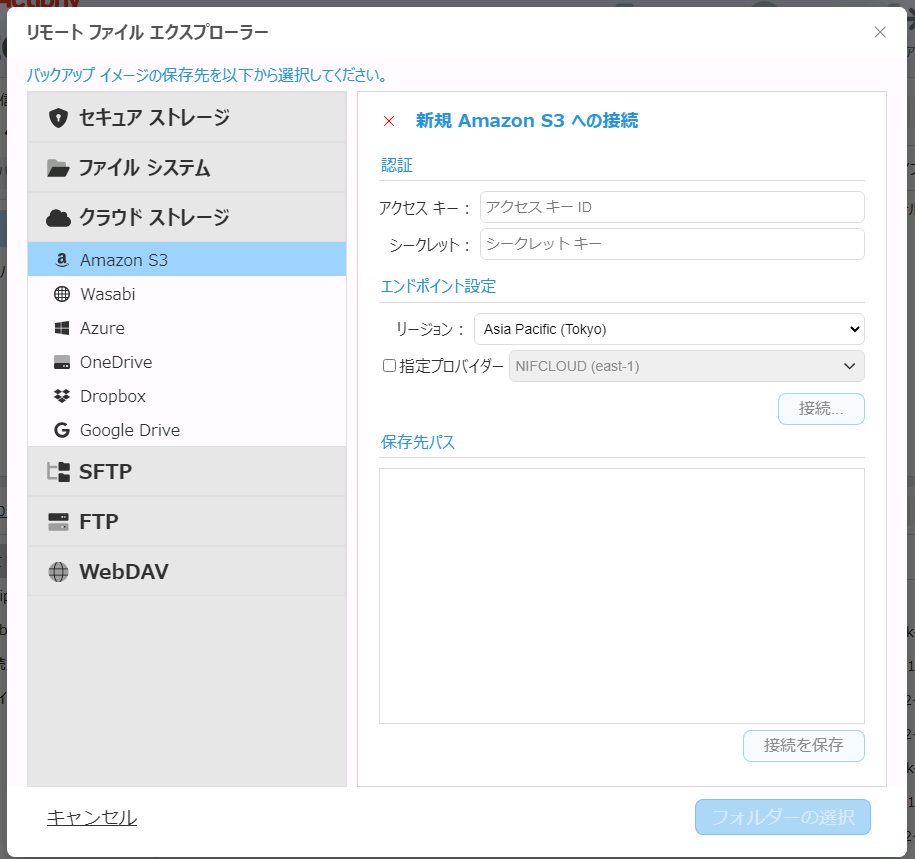
認証情報を入力して[接続…]ボタンをクリックします。
サービスへの接続に成功すると、ツリーが表示されますので対象のバケット/フォルダーを指定してから[フォルダーの選択]をクリックしてください。
[接続を保存]をクリックすると、接続情報を保存できます。
[指定プロバイダー]を有効にするとプロバイダーを指定できます。
規定で[NIFCLOUD(east-1)]が選択可能です。
規定以外のプロバイダーを使用する場合は[新しく追加…]を選択し、以下を指定します。
-
名前
表示名になります。任意の名前を入力します。 -
エンドポイント
プロバイダーから指定されたエンドポイントを入力します。 -
リージョン
プロバイダーから指定されたリージョンを入力します。プロバイダーから明示されていない場合は空欄のままにします。
各情報の取得/確認の詳細はサービス提供元にご確認ください。
Wasabi
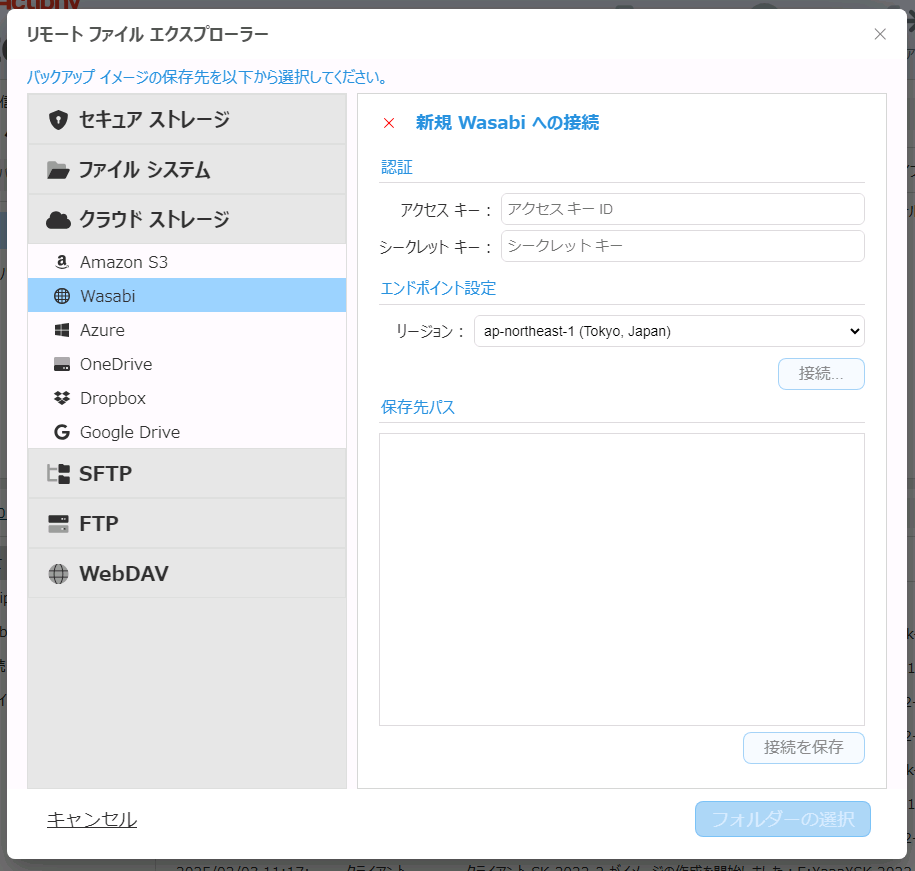
認証情報を入力して[接続…]ボタンをクリックします。
サービスへの接続に成功すると、ツリーが表示されますので対象のバケット/フォルダーを指定してから[フォルダーの選択]をクリックしてください。
[接続を保存]をクリックすると、接続情報を保存できます。
各情報の取得/確認の詳細はサービス提供元にご確認ください。
Azure
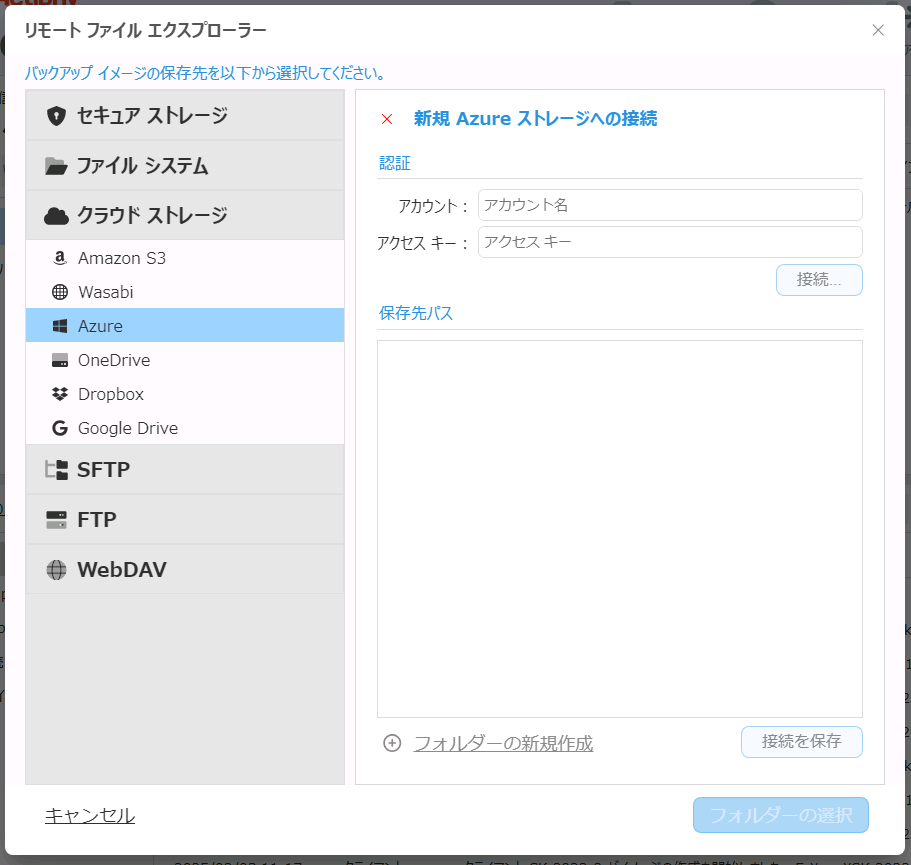
認証情報を入力して[接続…]ボタンをクリックします。
サービスへの接続に成功すると、ツリーが表示されますので対象のコンテナー/フォルダーを指定してから[フォルダーの選択]をクリックしてください。
[接続を保存]をクリックすると、接続情報を保存できます。
各情報の取得/確認の詳細はサービス提供元にご確認ください。
新規フォルダーを作成してレプリケーション先に指定しても、そのフォルダーへのレプリケーションが実行されるまで実体は作成されません。
SFTP
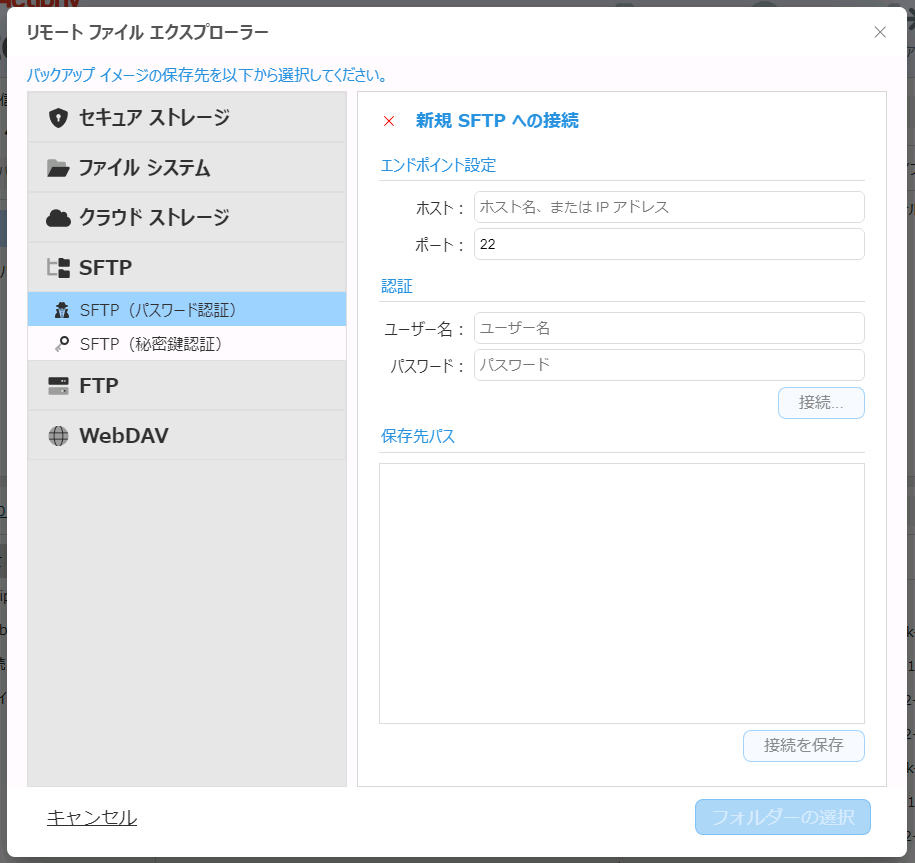
SFTP サーバーのホスト名、または IP アドレスとポートを指定し、認証情報を入力して[接続…]ボタンをクリックします。
サーバーへの接続に成功すると、ツリーが表示されますのでレプリケーション先のフォルダーを指定してください。
[接続を保存]をクリックすると、接続情報を保存できます。
パスワード認証を行う SFTP サーバーの場合は[SFTP(パスワード認証)]を、秘密鍵認証を行う SFTP サーバーの場合は[SFTP(秘密鍵認証)]を選択してください。
FTP
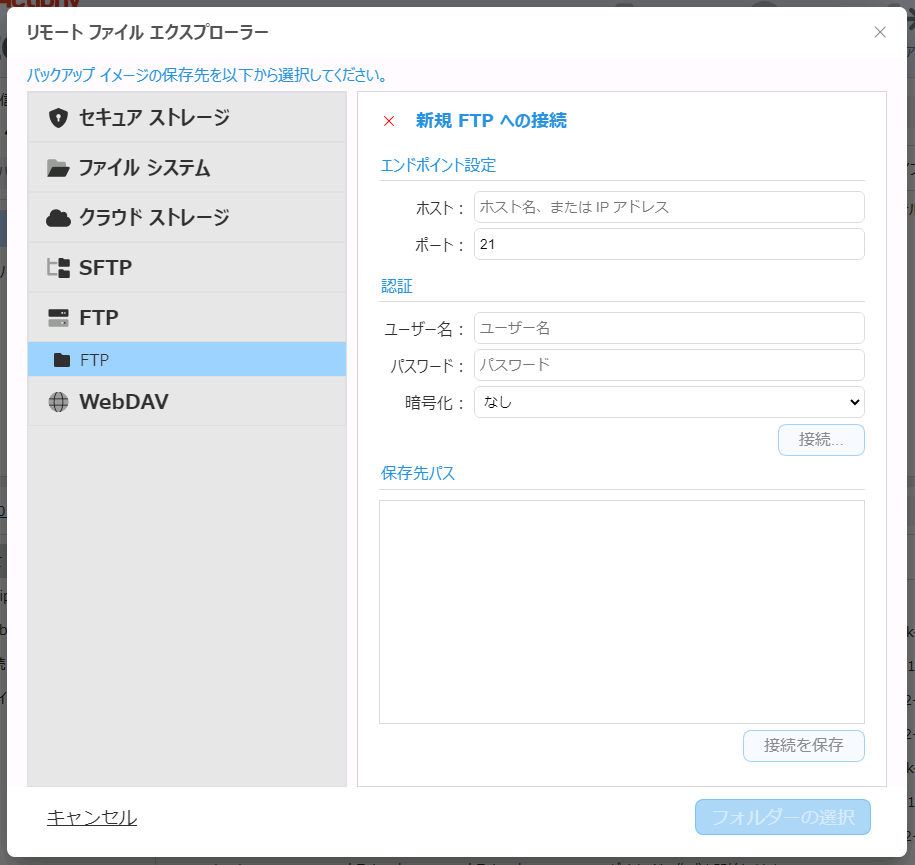
FTP サーバーのホスト名、または IP アドレスとポートを指定し、認証情報を入力して[接続…]ボタンをクリックします。
暗号化で暗号化方式を選択することで FTPS を使用できます。
サーバーへの接続に成功すると、ツリーが表示されますのでレプリケーション先のフォルダーを指定してください。
[接続を保存]をクリックすると、接続情報を保存できます。
WebDAV(https または http)
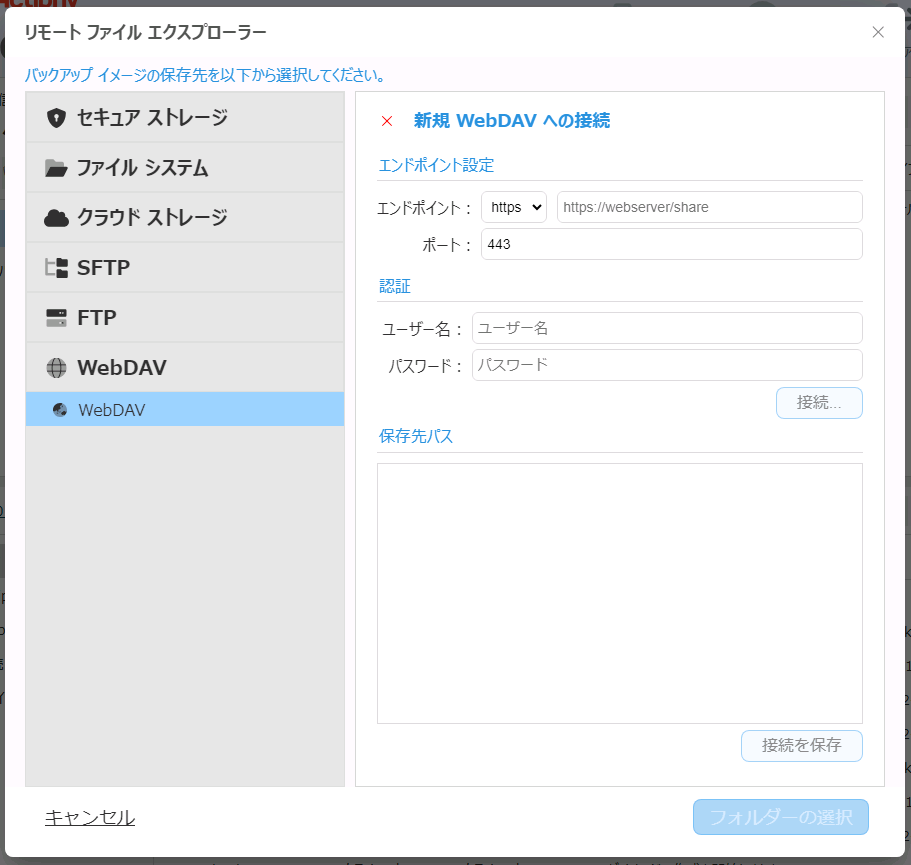
WebDAV サーバーのホスト名、または IP アドレスとポートを指定し、認証情報を入力して[接続…]ボタンをクリックします。
サーバーへの接続に成功すると、ツリーが表示されますのでレプリケーション先のフォルダーを指定してください。
[接続を保存]をクリックすると、接続情報を保存できます。