環境設定
製品の動作に関係する以下の設定を変更できます。
一般
-
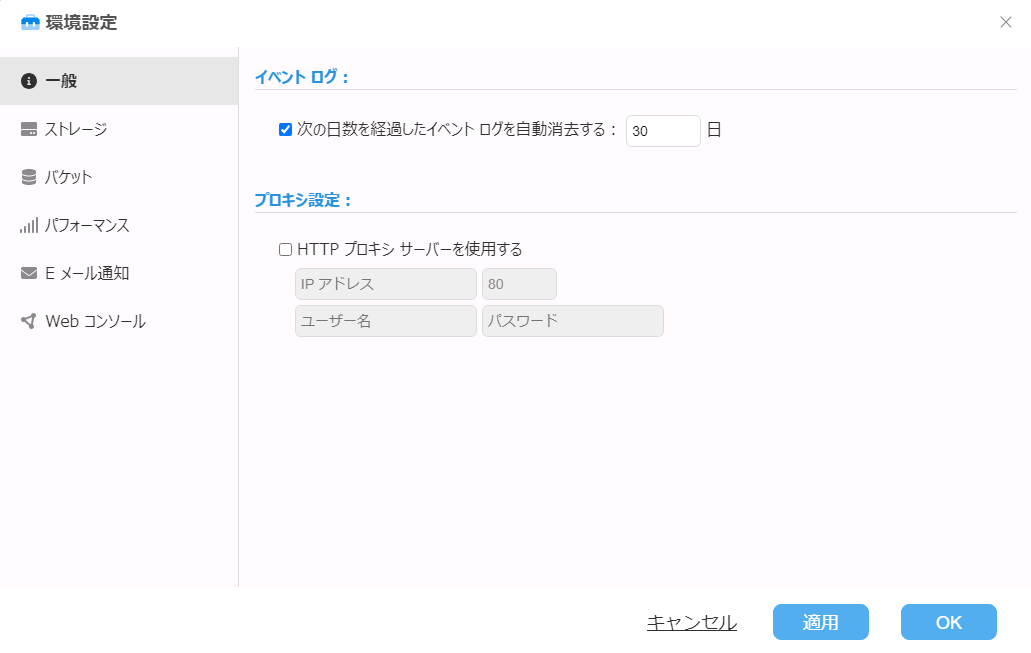
イベント ログ
イベント ログの保存期間を設定できます。 -
プロキシ設定
プロキシ サーバーの設定ができます。指定したプロキシ サーバーを使用してアクティベーションとアップデート チェックを行います。
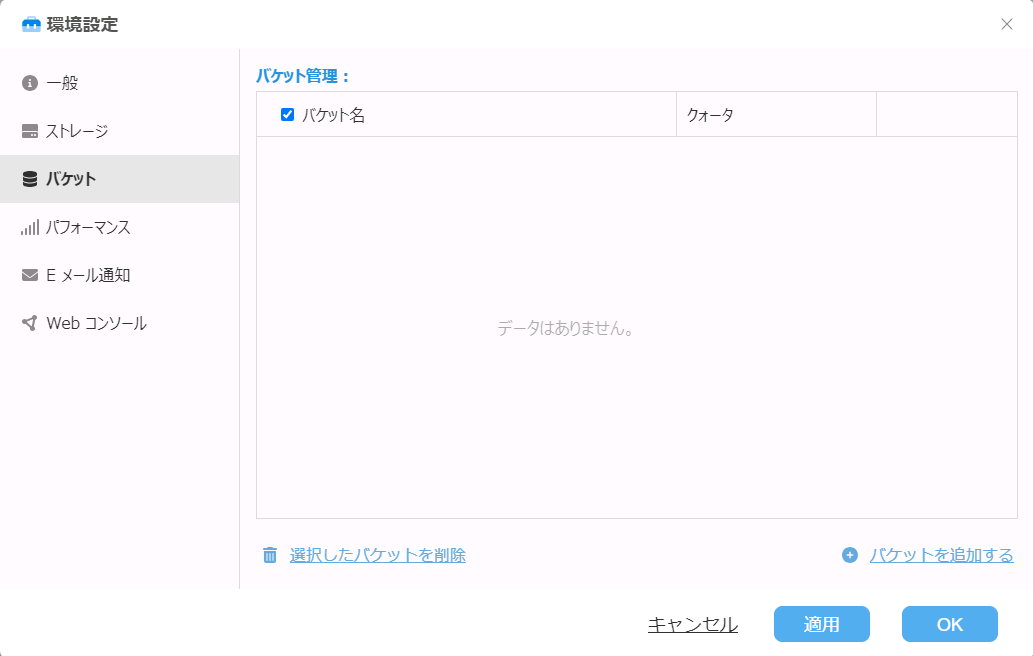
バケット
バケットの削除や追加ができます。
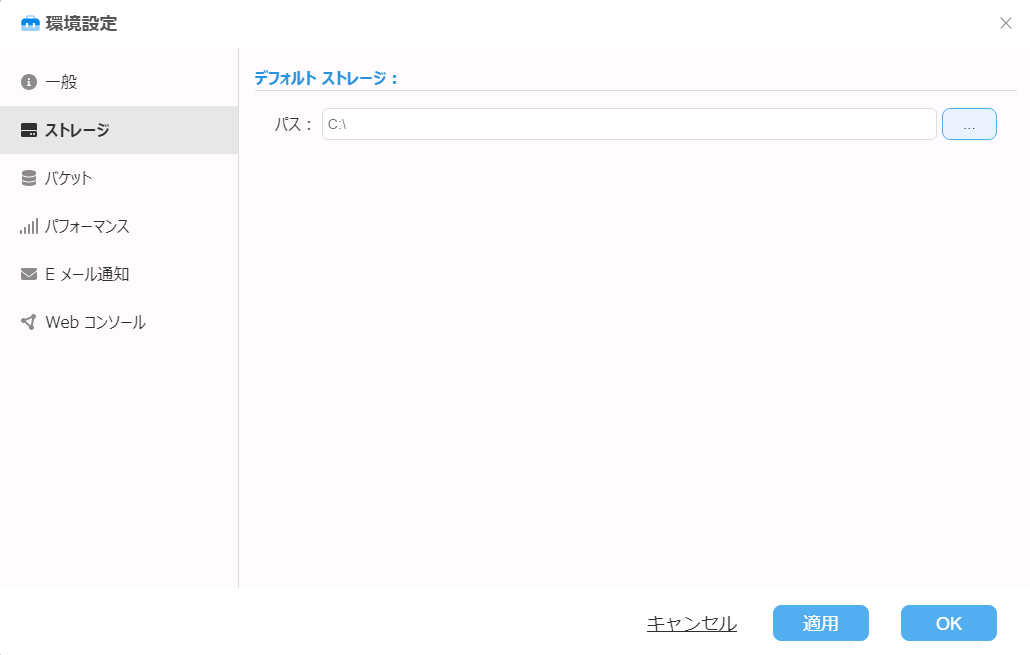
- デフォルト ストレージ
バケットを設置するデフォルト ストレージのパスを指定できます。
[バケットを作成する]をクリックすると、バケットを新規作成できます。
以下を設定してください。
-
バケット名
ActiveImage Protector クライアントで本製品に接続した際に表示されます。設定せずにバケットを作成した場合は「Bucket_<ドライブ文字>」で作成されます。
-
バケット パス
バケットを設定するパスを指定できます。[バケット名と同じ名前のサブフォルダーを自動的に作成しない]を無効にすると、サブフォルダーを作成せずに指定したパスにイメージ ファイルが保存できます。パスを指定せずにバケットを作成した場合は[環境設定]-[バケット]で指定されているパスにバケットが設定されます。
-
ディスク クォータ
バケットが使用できるサイズの上限を設定できます。設定値を超過した状態で実行された ActiveImage Protector クライアントのバックアップ タスクは -800 エラーで終了します。
-
クライアント クォータ
各クライアントが使用できるサイズの上限を設定できます。設定値を超過した状態で実行された ActiveImage Protector クライアントのバックアップ タスクは -802 エラーで終了します。
-
認証設定
[接続時に認証を要求する]を有効にすると、クライアントの接続時に設定した認証が要求されます。
バケットを選択して[選択したバケットを削除]をクリックすると、バケットを削除できます。
バケットの削除は取り消すことができませんのでご注意ください。
パフォーマンス
パフォーマンスに関する設定ができます。
-
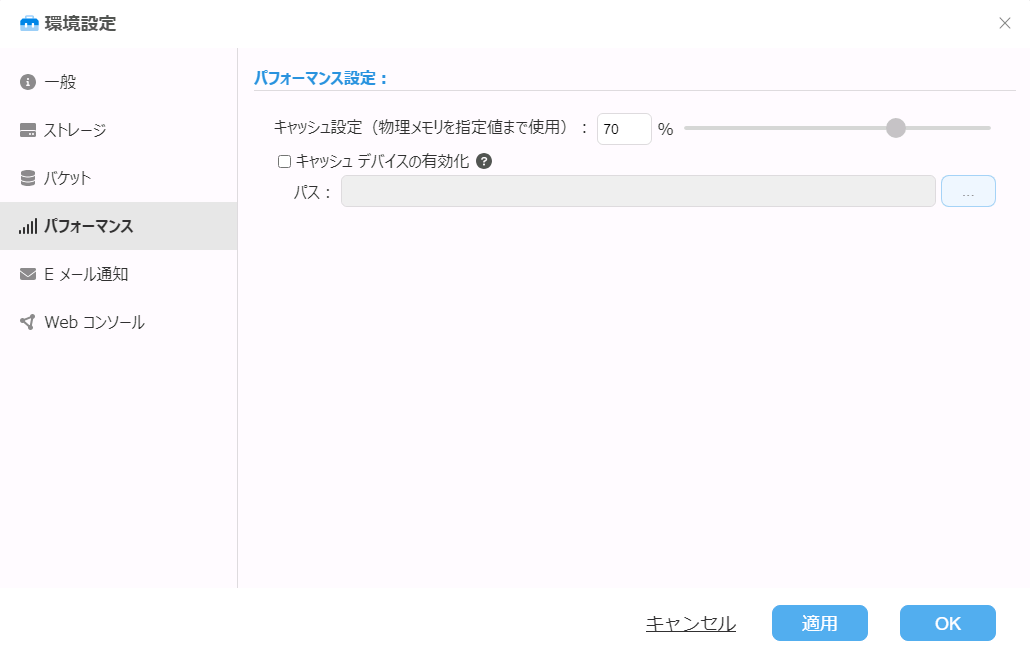
パフォーマンス設定
本製品はストレージへの書き込み待ちのデータが発生した場合、システム全体のメモリ使用率が指定した値に達するまでそれらのデータをメモリに退避します(一次キャッシュ)。一次キャッシュの容量が飽和すると、その後はキャッシュからストレージへ書き込みが終了した分のデータしか処理できなくなるため、バックアップ クライアントでの処理速度が低下します。 この処理速度低下は、キャッシュ デバイス(二次キャッシュ)を指定することで抑えることができます。
一次キャッシュが飽和した状態で受信したデータは、指定したデバイスにキャッシュされ順番に処理されます。データ受信に使用するネットワーク インターフェースよりも高速なデバイスを指定すると、バックアップ クライアントでは一次キャッシュと同じパフォーマンスで処理を行うことができます。ネットワーク インターフェースよりも高速なデバイスを用意できない場合でも、バケットを設置したストレージよりも高速なデバイスを使用することでバックアップ クライアントの処理速度低下を抑えることができます。 -
デフォルトのパフォーマンス設定
同時実行可能なイメージ操作のタスク数などを設定できます。
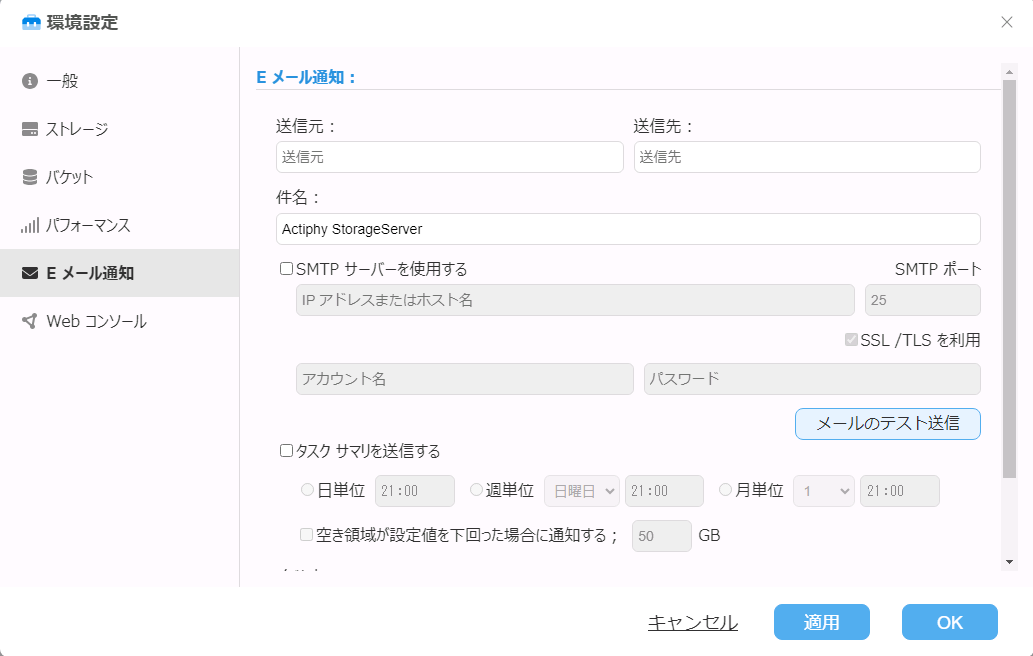
E メール通知設定
E メール通知を使用する際の設定ができます。
-
E メール設定
送信元と受信先アドレス、メールの件名を指定します。受信先のアドレスを","で区切ることにより、複数のアドレスに送信することができます。 -
SMTP サーバーの使用
このオプションを有効にすると、指定した SMTP サーバーを使用して通知メールを送信します。このオプションが無効の場合は、SMTP サーバーを使用せずに通知メールを送信します。
認証を必要としないサーバーの場合は[このサーバーは認証を必要としない]を有効にしてください。 -
メールのテスト送信
設定した受信先アドレスにテスト メールを送信します。 -
タスク サマリを送信する
トリガーを設定してタスクのサマリを送信します。 -
イベント
指定したイベントの発生時にメール通知を送信します。タスクにはイメージ作成とワークフローの処理が含まれます。
ハイパーバイザー
BootCheck に使用するハイパーバイザー(Hyper-V)を登録できます。
Web コンソール
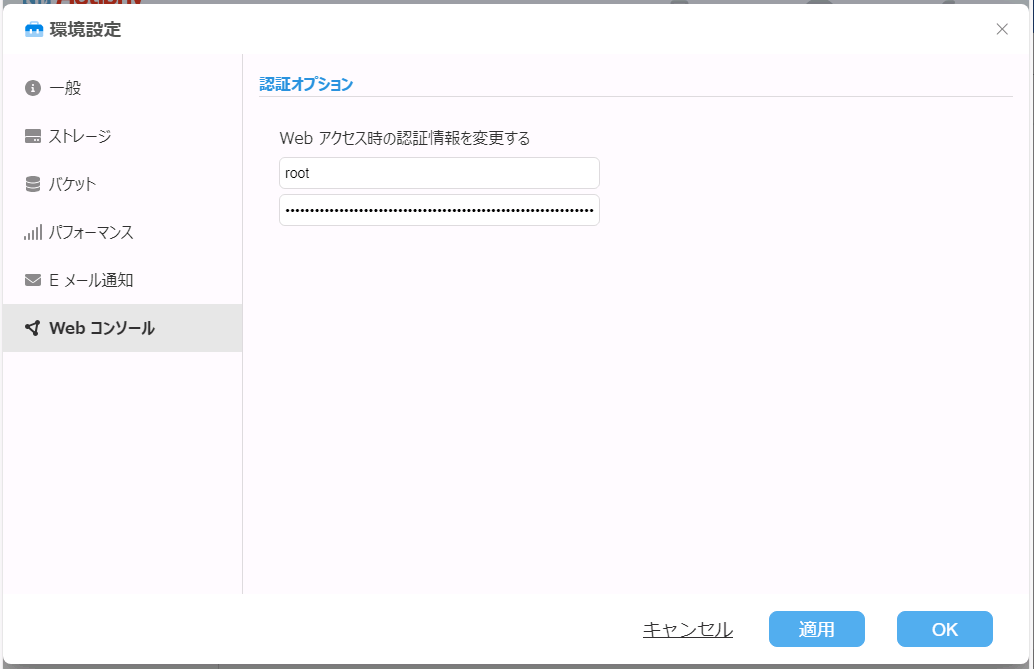
Web コンソールでの接続に関連する設定ができます。
-
ローカル接続時に認証を要求する
有効にすると、localhost のエージェントへ接続する際も認証が必要になります。 -
すべてのユーザーに 2FA を要求する
有効にすると、すべてのユーザーに 2FA による認証が必要になります。
必要に応じてユーザーの認証設定を変更できます。
既定の管理者ユーザー[root]の初期パスワードは[root]です。パスワードは任意のものに変更ができます。
[2FA を有効化]をクリックすると、Google Authenticator などのアプリを使用した二要素認証による接続を設定できます。画面の案内に従ってアプリへの登録を行ってください。
必要に応じてユーザーを追加できます。

E メール通知を設定している場合は、指定したアドレスにユーザー追加の通知メールを送信できます。
[パスワードを自動生成する]を有効にすると、パスワードを自動生成して E メールで通知できます。
[2FA を有効化]を有効にすると、追加するユーザーの 2FA を有効化し、接続に必要なコードなどを自動生成して E メールで通知できます。
追加されたユーザーは管理者として動作します。
追加ユーザーでのサインイン時は、既存ユーザーの変更/削除や新規ユーザーの追加はできません。