ワークフロー
指定したアイテムにワークフローを設定できます。
ワークフロー
ワークフローには任意の設定をしたステージを複数追加でき、各ステージは上流のステージの処理終了後に順番に処理されます。
設定後、アイテムにイメージが新規作成されると、そのイメージを対象にしたワークフローが開始されます。イメージごとに開始されたワークフローの状態は[バケットビュー タブ]-[イメージセット リスト]で任意のイメージ エイリアスを右クリックし[ワークフローの状態]を選択すると確認できます。
処理対象イメージ
ワークフローを設定したアイテムに下位階層がある場合は、それらに含まれるイメージも処理対象になります。
[ワークフローをカスタマイズ]を有効にした下位階層のアイテムがある場合は、その階層のアイテムは処理対象になりません。
上位階層のワークフロー設定の適用対象に再度含めたい場合は、下位階層でこの設定を無効化してください。
ワークフローの開始後、設定を編集/変更した場合
設定を編集/変更すると、ワークフローのバージョンが更新されます。更新後のワークフローは、その後にイメージが新規作成されると開始されます。
バージョン更新前に開始されたイメージのワークフローの処理内容は、更新後も維持されます。
ワークフロー設定前に既にイメージが存在していた場合
既定の状態では、ワークフローの設定を行っても既存のイメージに対してワークフローは開始されません。
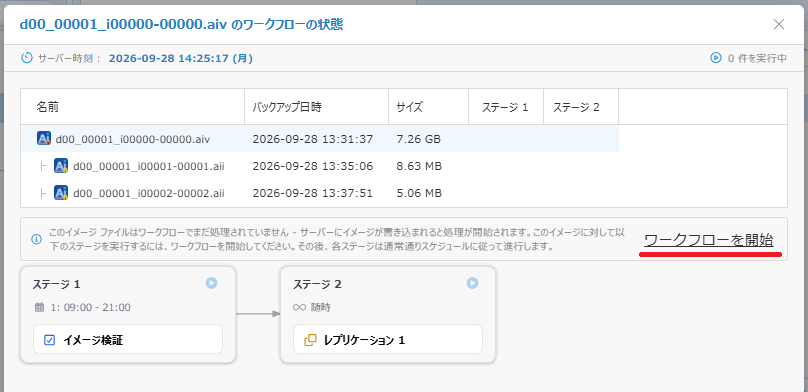
既存のイメージをワークフローに含める場合は、[バケットビュー タブ]-[イメージセット リスト]で任意のイメージ エイリアスを右クリックして[ワークフローの状態]を選択し、[ワークフローを開始]をクリックすると開始できます。
ステージ
設定を行うアイテムを選択して[ワークフローの設定 タブ]を選択すると追加できます。
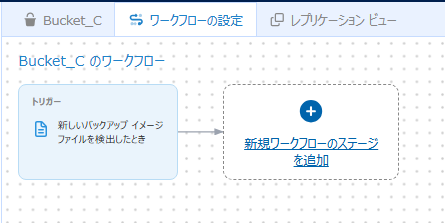
各ステージは順番に従って処理されます。ステージの順番はドラッグ アンド ドロップで入れ替えることができます。
複数のステージを設定し、[失敗してもワークフローを続行する]が無効となっているステージの処理が失敗した場合は、以降のステージの処理は実行されません。有効にするとそのステージの処理が失敗しても次のステージの処理が実行されます。
タスク タイプ
以下のタスク タイプを設定できます。
- イメージ検証
- 結合
- BootCheck
- レプリケーション
各タイプの詳細についてはこちらからご確認ください。
スケジュール
未設定の場合はイメージの新規作成をトリガーにワークフローが開始され、各ステージの処理が行われます。
ステージごとに処理実行のタイミングを制御する場合は以下の設定ができます。
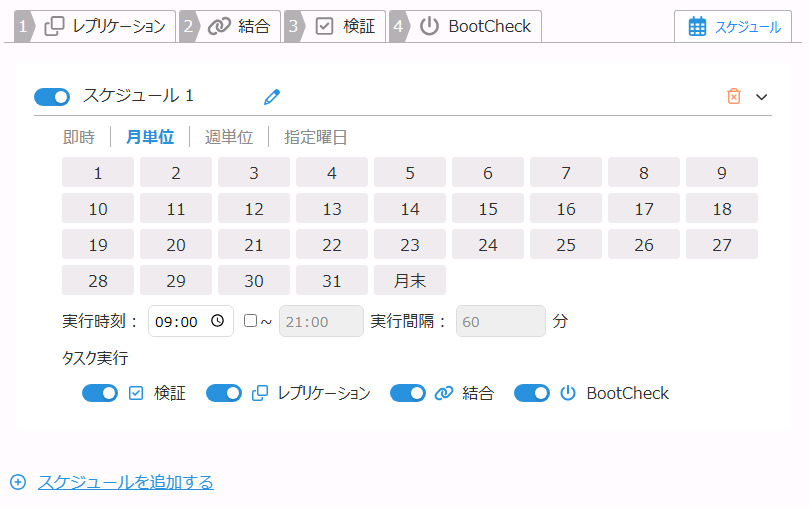
スケジュール名は  アイコンをクリックすると任意の名前に変更することができます。
変更後  アイコンをクリックすると確定できます。
設定するスケジュール タイプは以下から選択できます。
-
遅延
イメージが新規作成されると、指定時間待機してから処理を開始します。 -
月単位
月単位で処理を開始できる日にちと時間帯を指定できます。指定日/時間帯外に新規作成されたイメージは、処理開始時刻を待ってそのステージの処理が実行されます。 -
週単位
週単位で処理を開始できる日にちと時間帯を指定できます。指定日/時間帯外に新規作成されたイメージは、処理開始時刻を待ってそのステージの処理が実行されます。 -
指定曜日
曜日を指定して処理を開始できる日にちと時間帯を指定できます。指定日/時間帯外に新規作成されたイメージは、処理開始時刻を待ってそのステージの処理が実行されます。 -
指定日時
日にちを指定して処理を開始できる時間帯を指定できます。指定日/時間帯外に新規作成されたイメージは、処理開始時刻を待ってそのステージの処理が実行されます。
スケジュールを追加する場合は[時間帯を指定する]をクリックしてください。
不要なスケジュールは  アイコンで削除できます。
スケジュール設定を削除せずに、無効化する場合は該当するスケジュールを無効化してください。
無効化中に新規作成されたイメージでは、当該ステージのスケジュールが無効化された状態のワークフローが開始されます。再度有効化した場合は、その後に新規作成されたイメージを対象にしたワークフローから有効となります。
同一ステージに遅延と遅延以外の設定をした場合、処理可能な時間帯外に新規作成されたイメージに対しては遅延実行の設定が適用されます。
処理可能な時間帯に新規作成されたイメージに対しては、処理は即時開始されます。
遅延実行の待機中に処理開始時刻を迎えた場合は、処理開始時刻に処理が開始されます。
ステージの状態
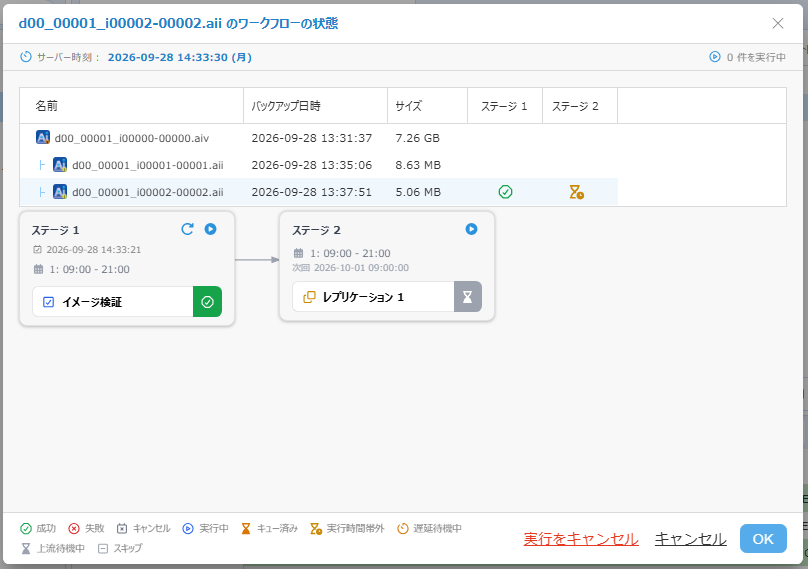
[バケットビュー タブ]-[イメージセット リスト]で任意のイメージを右クリックし[ワークフローの状態]を選択すると確認できます。
-
各ステージの
 をクリックすると、ステージに設定されているスケジュール設定を無視し、上流ステージの処理が終了すると処理を開始させることができます。
 -
各ステージのタスクタイプに表示されている状態アイコンをマウスオーバーして表示される
 をクリックすると、そのステージの処理を即時実行することができます。
 -
処理済みのワークフローで
 をクリックすると、各ステージの結果をリセットしてワークフローを実行待ちの状態に巻き戻します。
 -
[実行をキャンセル]をクリックすると、すべてのステージをキャンセルできます。
[キュー済み]は同時実行可能数を超えて処理を待っている状態を表します。